

Description
Скачать MSN Messenger – бесплатный, безопасный мессенджер для Mac
Обзор
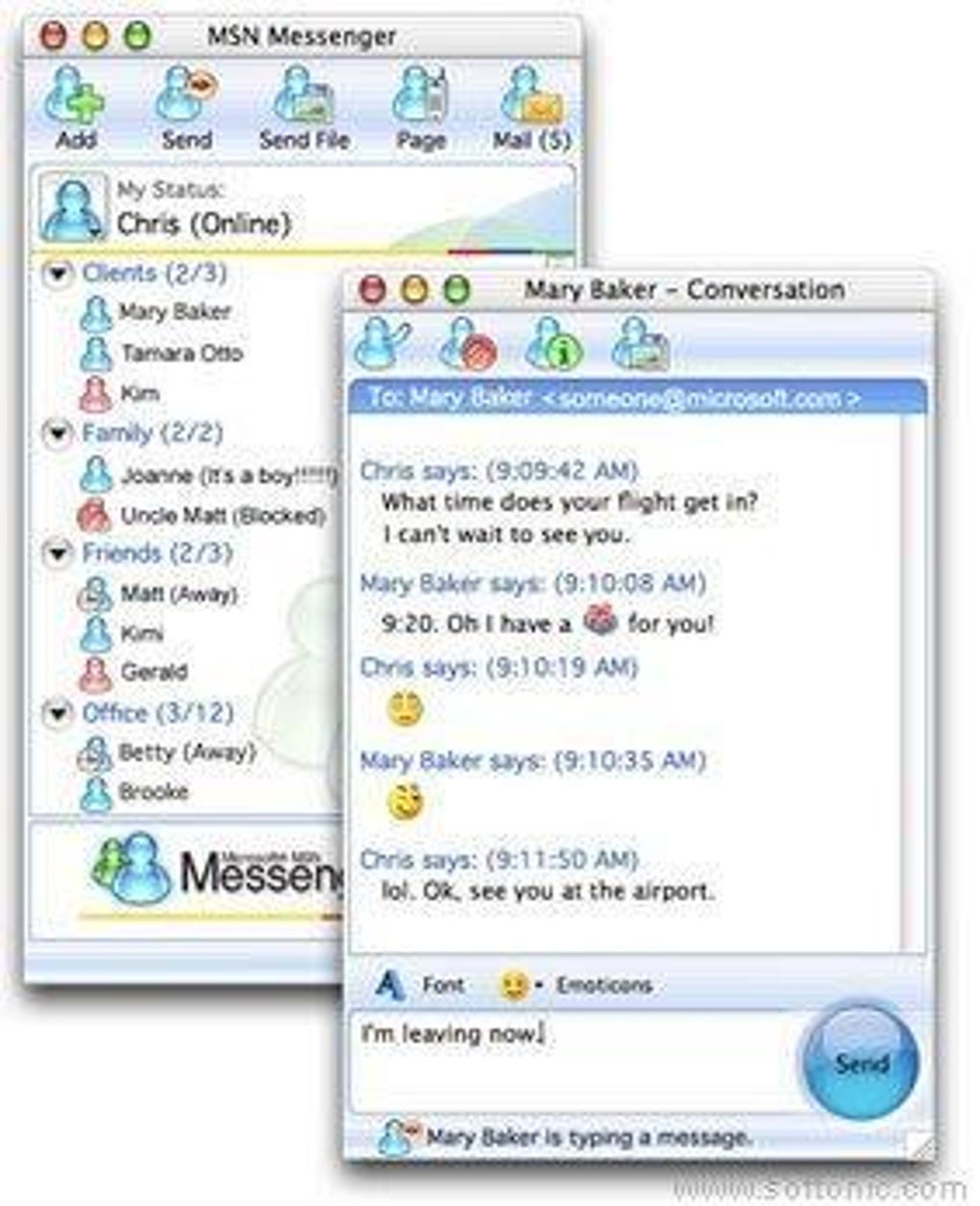
MSN Messenger для Mac OS X 10.2.8‑10.3.9 – это классический клиент мгновенных сообщений, который ввёл многие функции, теперь привычные в современных чат‑приложениях. Хотя Microsoft перенесла основной бренд Messenger в Skype, эта устаревшая версия остаётся единственным рабочим клиентом для старых PowerPC‑Mac, которые не могут запускать более новые версии Messenger для Mac или Skype. Она предоставляет базовый набор инструментов: организация контактов, индикаторы статуса, смайлики и простую передачу файлов. Хотя в ней отсутствует поддержка веб‑камер (она зарезервирована для корпоративной версии), основной опыт обмена сообщениями стабилен, лёгок и удивительно прост в использовании на старом оборудовании. Если вы всё ещё используете OS X 10.3.9 или более раннюю версию, эта версия предлагает безопасный способ оставаться на связи с друзьями и коллегами, которые продолжают пользоваться экосистемой Windows Live.
Ключевые особенности
- Группировка контактов и пользовательские сообщения статуса
- Богатая библиотека смайликов для выразительных чатов
- Отдельное окно для каждого разговора, свободно перемещаемое по экрану
- Однокнопочный доступ к почтовому ящику Hotmail/Outlook.com через кнопку Mail
- Базовая передача файлов и изображений (хотя на старых соединениях она медленнее)
- Поддержка нескольких учётных записей (Hotmail, Live, Outlook.com)
- Лёгкий размер, подходящий для PowerPC‑Mac с небольшим объёмом ОЗУ
Совместимость
MSN Messenger официально совместим с Mac OS X 10.2.8‑10.3.9. Microsoft рекомендует как минимум 10.3.3 для оптимальной стабильности, но клиент всё равно запустится на 10.2.8 при необходимости. Он работает как на PowerPC, так и на ранних Intel‑Mac, поддерживающих эти версии OS. Поскольку программное обеспечение предшествует современным системам безопасности, оно не получает автоматических обновлений; однако окончательная выпущенная сборка считается безопасной для офлайн‑использования и базового обмена сообщениями.
Инструкции по установке и использованию
Установка MSN Messenger на старый Mac проста, но есть несколько шагов, которые могут сэкономить время и избежать распространённых проблем.
- Скачать установщик: найдите надёжный архивный сайт, где всё ещё хранится DMG‑файл «MSN Messenger for Mac OS X 10.2.8‑10.3.9». Проверьте размер файла (примерно 12 МБ) и, если возможно, сверьте SHA‑1‑контрольную сумму с оригинальными примечаниями Microsoft.
- Смонтировать DMG: дважды щёлкните загруженный файл, чтобы смонтировать образ диска. Появится новое окно Finder с пакетом приложения.
- Скопировать в Applications: перетащите значок «MSN Messenger.app» в папку /Applications. Это обеспечит приложению необходимые права для записи настроек и журналов.
- Разрешить запуск приложения: поскольку программное обеспечение не подписано, macOS может его блокировать. Откройте Системные настройки → Безопасность и конфиденциальность → Общие, затем нажмите «Открыть в любом случае» рядом с предупреждением о MSN Messenger.
- Запустить и настроить: откройте MSN Messenger из папки Applications. При первом запуске будет запрошен ваш аккаунт Microsoft (Hotmail, Live или Outlook.com). Введите учётные данные и, при желании, включите «Запомнить пароль» для ускоренного доступа.
- Установить статус и группы: после входа используйте выпадающий список статуса, чтобы указать доступность (В сети, Отошёл, Занят и т.д.). Перетаскивайте контакты в пользовательские группы (Друзья, Работа, Семья) в левой панели для удобной организации.
- Начать чат: дважды щёлкните контакт, чтобы открыть новое окно разговора. Каждое окно можно менять в размере, сворачивать или перемещать независимо, повторяя классический опыт Windows.
- Отправить файлы: нажмите значок скрепки в строке чата, выберите файл и подтвердите. Передача начнётся, но ожидайте более медленную скорость на модемных или ранних широкополосных соединениях.
Для пользователей, которым нужно устранить проблемы с подключением, проверьте, открыты ли порты 80 (HTTP) и 443 (HTTPS) в любом брандмауэре или роутере. MSN Messenger использует эти порты для аутентификации и обмена сообщениями. Если вы получаете ошибку «Unable to connect», обычно помогает быстрый перезапуск приложения и проверка интернет‑соединения.
Поскольку клиент не поддерживает веб‑камеры, вам понадобится внешнее решение (например, Skype или веб‑чат) для видеозвонков. Тем не менее, текстовый чат надёжен и стабилен, делая MSN Messenger хорошим выбором для простого, малополосного общения на старых Mac.
Плюсы и минусы
Преимущества
- Лёгкий размер: использует минимум процессора и ОЗУ, поддерживая отзывчивость старых Mac.
- Классический интерфейс: знакомый макет для долгих пользователей оригинального MSN Messenger.
- Группировка контактов: простая организация друзей, семьи и рабочих контактов.
- Безопасный вход: опирается на серверы аутентификации Microsoft, которые остаются активными для устаревших учётных записей.
- Бесплатная загрузка: без скрытых платежей и подписок.
Недостатки
- Отсутствие поддержки веб‑камер: видеочат недоступен, если вы не перейдёте на корпоративную версию или Skype.
- Ограниченная скорость передачи файлов: большие файлы могут занимать значительное время на старом сетевом оборудовании.
- Устаревшие патчи безопасности: последнее официальное обновление вышло более десяти лет назад; клиент не получает новых исправлений.
- Несовместимость с новыми версиями macOS: нельзя установить на OS X 10.4 и новее.
- Отсутствие современных функций: нет эмодзи, стикеров и встроенных голосовых звонков, которые предоставляют современные мессенджеры.
В целом, MSN Messenger для Mac OS X 10.2.8‑10.3.9 получает solid 3.5 из 5. Он выделяется как лёгкий, без излишеств мессенджер для устаревших систем, но отсутствие поддержки веб‑камер и устаревшая безопасность делают его менее подходящим для современных пользователей, заботящихся о безопасности.
Часто задаваемые вопросы
Можно ли использовать MSN Messenger на macOS Catalina или новее?
Нет. Устаревший клиент работает только на OS X 10.2.8‑10.3.9. Для более новых версий macOS вам понадобится перейти на современный Messenger для Mac или использовать Skype.
Безопасна ли загрузка и свободна от вредоносного ПО?
При загрузке из надёжных архивов или напрямую со страницы наследия Microsoft установщик безопасен и не содержит рекламного ПО. Всегда проверяйте контрольные суммы, если они предоставлены.
Почему MSN Messenger не поддерживает веб‑камеры?
Функциональность веб‑камер была зарезервирована для корпоративной версии клиента. Microsoft решила не включать её в бесплатную версию для Mac, вероятно из‑за ограничений оборудования старых PowerPC‑Mac.
Можно ли отправлять файлы больше 10 МБ?
Да, но скорость передачи будет ограничена вашим соединением и устаревшим протоколом клиента. Для больших файлов лучше использовать ссылку на облачное хранилище.
Можно ли получать уведомления о новых сообщениях?
MSN Messenger включает базовые всплывающие оповещения о новых сообщениях. Их можно включить или отключить в разделе Preferences → Alerts.
Заключение и призыв к действию
MSN Messenger для Mac OS X 10.2.8‑10.3.9 остаётся надёжным, бесплатным инструментом мгновенного обмена сообщениями для пользователей, всё ещё привязанных к устаревшему PowerPC‑оборудованию. Он предоставляет основные функции — группы контактов, сообщения статуса, смайлики и простое совместное использование файлов — без «весов» современных приложений. Однако отсутствие поддержки веб‑камер, устаревшие патчи безопасности и несовместимость с новыми версиями macOS делают его лучшим выбором для лёгкого, текстового общения на старых машинах.
Если ваш Mac соответствует минимальным системным требованиям и вам нужен лёгкий клиент чата, который не будет нагружать процессор, переходите и скачайте MSN Messenger сегодня. Тем, кто ищет более богатый набор функций, более сильную безопасность или видеозвонки, рекомендуется обновить операционную систему и перейти на новейший Messenger для Mac или рекомендованную Microsoft замену — Skype.
Оставайтесь на связи, оставайтесь в безопасности и выбирайте инструмент, соответствующий вашему оборудованию — будь то классический MSN Messenger или современная альтернатива.
Guides & Tutorials for MSN Messenger
How to install MSN Messenger
- Click the Preview / Download button above.
- Once redirected, accept the terms and click Install.
- Wait for the MSN Messenger download to finish on your device.
How to use MSN Messenger
This software is primarily used for its core features described above. Open the app after installation to explore its capabilities.
User Reviews for MSN Messenger 0
No reviews found





.webp)